
QR-kode til Google-anmeldelser: Sådan laver du en
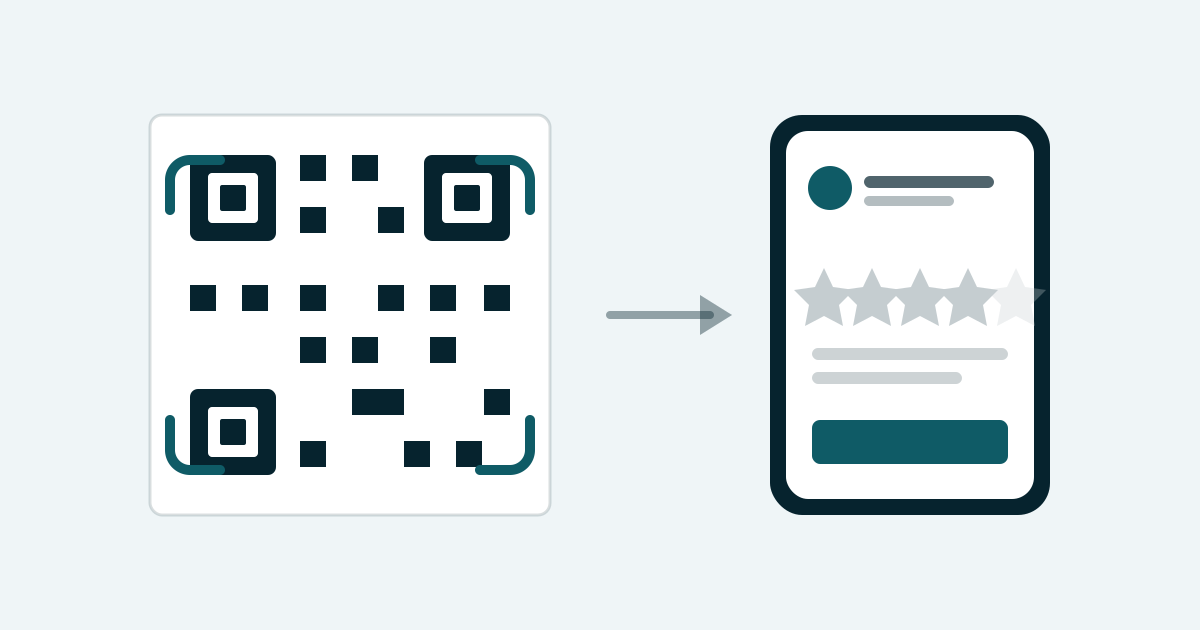
En QR-kode, der sender kunder direkte til din Google-anmeldelse, er en af de billigste måder at få flere anmeldelser på. Du kan lave en gratis på få minutter. Her er hvordan — og hvornår en færdig løsning er pengene værd.
Trin 1: Find dit Google-anmeldelseslink
Log ind på din Google Virksomhedsprofil, vælg "Få flere anmeldelser", og kopiér linket. Google laver det hele for dig — du skal ikke selv bygge noget.
Trin 2: Lav QR-koden
Indsæt linket i en gratis QR-generator og download billedet. Test altid koden med din egen telefon, før du printer — den skal åbne anmeldelsesfeltet direkte.
Trin 3: Placér den, hvor kunderne er
- Ved kassen eller receptionen.
- På bordene i en café eller restaurant.
- På kvitteringen eller i pakken ved webshop-ordrer.
Tilføj en kort tekst som "Giv os en vurdering på 10 sekunder — scan her". Jo enklere og mere synlig beskeden er, jo flere scanner.
Begrænsningerne ved en gratis QR-kode
En printet QR-kode virker — men den er statisk og "dum". Den kan ikke ret meget:
- Den kan ikke ændres — skifter linket, skal alt genoptrykkes.
- Ingen NFC, så kunder skal aktivt åbne kameraet.
- Ingen statistik på scanninger og effekt.
- Ingen privat feedback — utilfredse kunder ryger direkte offentligt.
Vil du have QR + NFC, dynamiske links, statistik og privat feedback i én pæn stander, så tager en Google review-stander over, hvor den gratis kode stopper. Og vil du have flere metoder til at få anmeldelser, så læs sådan får du flere Google-anmeldelser.
Test koden, før du trykker den
Den dyreste fejl med en printet QR-kode er, at den er trykt i to hundrede eksemplarer, før nogen opdager, at den ikke virker. Fem minutters test sparer det:
- Scan koden med både en iPhone og en Android. Kameraappen skal åbne linket direkte, uden at man skal trykke sig videre.
- Tjek at du lander i selve skrivefeltet — ikke på din profil, hvor kunden selv skal finde knappen.
- Print den i den faktiske størrelse og scan igen på afstand. En kode, der virker på skærmen, kan være for lille på et skilt.
- Scan den under den belysning, den kommer til at hænge i. Blank laminering under et spotlys kan gøre en kode ulæselig.
Undgå en genvej, der koster dig senere
Nogle gratis generatorer laver koder, der peger på deres domæne og videresender derfra. Lukker tjenesten, eller begynder de at tage betaling, holder alle dine trykte koder op med at virke. Peger koden direkte på Google, kan det ikke ske — til gengæld kan linket så ikke ændres senere.
Er det gratis at lave en QR-kode til Google-anmeldelser?
Ja. Linket får du gratis i din Google Virksomhedsprofil, og der findes gratis generatorer, der laver koden. Vær opmærksom på, om generatoren laver en statisk kode eller en, der videresender via deres eget domæne — det sidste kan holde op med at virke.
Hvor finder jeg mit Google-anmeldelseslink?
Log ind på din Google Virksomhedsprofil og vælg "Få flere anmeldelser". Google laver linket for dig, og det fører direkte til skrivefeltet. Du skal ikke selv bygge en adresse.
Kan jeg ændre, hvor QR-koden fører hen, efter den er trykt?
Kun hvis koden er dynamisk. En statisk kode indeholder selve linket og kan ikke ændres — skifter destinationen, skal alt genoptrykkes. En dynamisk kode peger på en adresse, du styrer, så du kan ændre målet uden at røre skiltet.
Hvor stor skal QR-koden være?
En tommelfingerregel er, at koden skal være mindst en tiendedel så bred som den afstand, den skal scannes fra. Til et skilt på en disk er 3-4 cm rigeligt. Test altid i den faktiske størrelse, før du trykker et oplag.
Hvad skal der stå ved siden af koden?
En kort, neutral opfordring, der siger hvad der sker, og hvor lang tid det tager — for eksempel "Fortæl hvordan det gik — scan her". Undgå formuleringer, der beder om en positiv anmeldelse; det er i strid med både Googles regler og markedsføringsloven.
Spring besværet over — få en færdig stander med QR og NFC.
Se produkterne